全面解析电脑软件卸载 方法与深层影响
在数字化时代,电脑软件的安装与卸载是每位用户日常操作的一部分。看似简单的“卸载”动作背后,却涉及系统资源管理、数据安全及系统性能优化等多重维度。本文旨在深入解析电脑软件卸载的正确方法、常见误区及其对电脑系统的深层影响,帮助用户高效、安全地管理软件。
一、为何需要规范卸载软件?
简单粗暴地删除软件安装文件夹是常见误区,这会导致系统残留大量无效的注册表项、临时文件及动态链接库(DLL),不仅占用磁盘空间,还可能引发系统运行缓慢、程序冲突甚至安全漏洞。规范卸载可确保软件及其相关组件被完整移除,维护系统整洁与稳定。
二、主流卸载方法解析
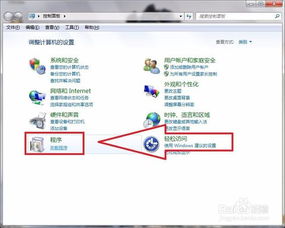
- 通过系统控制面板卸载
- 路径:Windows系统可进入“控制面板 > 程序和功能”;macOS则使用“访达 > 应用程序”直接拖拽至废纸篓。
- 优点:系统自带工具,通常能调用软件自带的卸载程序,相对规范。
- 局限:部分软件卸载不彻底,残留注册表或文件需手动清理。
- 使用软件自带卸载程序
- 许多软件在安装目录或开始菜单中提供“Uninstall.exe”等卸载工具,执行后可引导完成卸载。
- 建议:优先尝试此方法,因其通常针对该软件定制清理流程。
- 借助第三方卸载工具
- 如Geek Uninstaller、Revo Uninstaller等,可深度扫描软件安装痕迹,强力清除残留文件和注册表项。
- 适用场景:适用于顽固软件或系统自带工具卸载失败的情况。
- 命令行或PowerShell卸载
- 适用于高级用户,通过命令(如Windows的
wmic product where name="软件名" call uninstall)可批量或精准卸载。
- 注意:操作需谨慎,错误命令可能导致系统问题。
三、卸载过程中的关键注意事项
- 备份重要数据:卸载前确认软件内无个人重要文件(如设计稿、项目数据),必要时提前备份。
- 关闭软件及相关进程:确保目标软件及其后台服务完全停止运行,避免卸载失败或文件占用。
- 识别捆绑软件:某些软件在卸载时会诱导安装其他程序,需仔细阅读提示,取消无关勾选。
- 重启系统:卸载完成后重启电脑,可帮助系统清理内存中的残留进程并更新配置。
四、卸载后的深度清理与优化
即使通过正规方式卸载,系统仍可能遗留少量痕迹,建议:
- 手动清理残留文件:检查磁盘中软件的安装目录(如
Program Files)、用户文件夹下的AppData及临时文件夹(Temp)。 - 清理注册表:使用Windows注册表编辑器(regedit)或第三方工具删除无效条目(操作前务必备份注册表)。
- 磁盘整理与空间释放:定期使用系统磁盘清理工具或第三方软件(如CCleaner)回收空间,提升系统效率。
五、特殊软件的卸载挑战
- 系统内置软件:如Windows 10/11预装的“天气”“新闻”等应用,可通过PowerShell命令移除,但需注意系统兼容性。
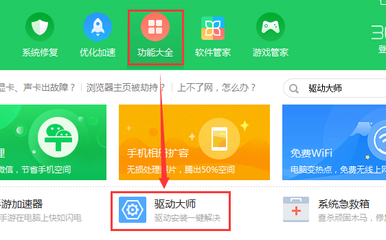
- 驱动程序:卸载显卡、声卡等驱动时,建议使用官方提供的卸载工具或从“设备管理器”中卸载,避免硬件失灵。
- 恶意软件:若遭遇病毒或流氓软件,需进入安全模式,结合专用杀毒工具(如Malwarebytes)彻底清除。
六、卸载即管理的艺术
软件卸载不仅是释放空间的手段,更是系统维护的关键环节。养成规范卸载的习惯,配合定期清理,能显著延长电脑使用寿命并保障运行流畅。在安装新软件前,亦可先评估其必要性,从源头上减少“卸载负担”,实现数字环境的高效与简洁。
如若转载,请注明出处:http://www.longshitu0820.com/product/96.html
更新时间:2026-04-18 09:30:35