防患于未然 全面指南教你如何防止电脑被莫名安装软件
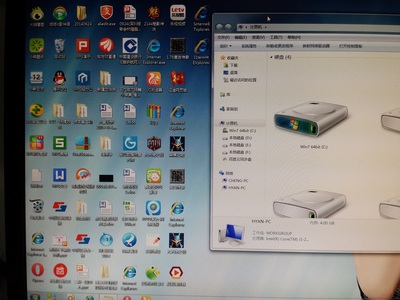
你是否曾遇到过这样的情况:打开电脑,发现桌面上多了一些从未主动安装过的软件图标,或者电脑运行速度突然变慢,任务管理器里出现了陌生的进程?这通常意味着你的电脑被‘捆绑安装’或‘静默安装’了不必要的软件。这些软件不仅占用系统资源、拖慢电脑速度,还可能带来广告弹窗、隐私泄露甚至安全风险。别担心,通过以下几个层面的策略,你可以有效筑起防线,保护你的电脑免受侵扰。
一、 源头防范:下载与安装时的关键步骤
绝大多数非自愿安装的软件都源于不当的下载和安装行为。因此,把好第一道关至关重要。
- 选择官方与可信渠道:下载软件时,务必前往软件的官方网站或微软应用商店等可信平台。避免使用来路不明的下载站,尤其是那些充满诱导性“高速下载”按钮的网站,这些往往是捆绑软件的温床。
- 警惕安装过程,选择“自定义”或“高级”安装:运行安装程序后,不要一路狂点“下一步”。仔细阅读每一个安装界面,尤其是那些字体较小、默认勾选的附加选项。务必选择“自定义安装”或“高级选项”,在这里你可以清晰地看到安装程序试图捆绑哪些其他软件(如浏览器工具栏、PDF阅读器、播放器等),并逐一取消勾选。
- 留意协议与选项:有时捆绑信息会藏在用户许可协议中。快速浏览一下,如果发现提及会安装第三方软件,就要提高警惕。
二、 系统加固:利用系统设置与安全软件
光靠手动防范还不够,需要借助系统和工具的力量。
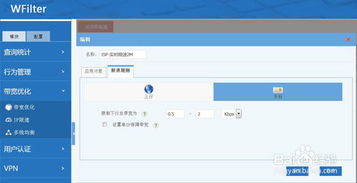
- 启用用户账户控制(UAC):在Windows系统中,确保UAC处于开启状态(建议至少为默认级别)。当任何程序试图进行需要管理员权限的更改(如安装软件)时,UAC都会弹出提示,让你有机会阻止未知安装。
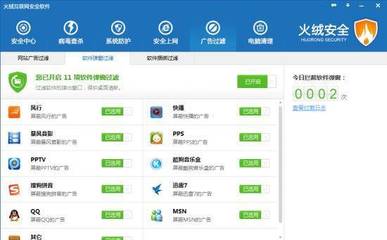
- 安装并更新可靠的安全软件:使用一款口碑良好的杀毒软件或互联网安全套件(如Windows Defender、火绒、卡巴斯基等)。它们通常具备“软件安装拦截”或“捆绑软件检测”功能,能在安装包运行初期就发出警告并阻止静默安装。切记保持病毒库更新。
- 审查浏览器设置与插件:许多垃圾软件会通过浏览器扩展或更改主页的方式潜入。定期检查浏览器的扩展程序、插件和主页/搜索引擎设置,移除不认识的组件。
三、 权限管理:限制软件的自动行为
控制软件的行为权限,能从根本上减少被“偷袭”的可能。
- 使用标准用户账户而非管理员账户进行日常操作:为日常使用创建一个标准用户账户。在此账户下,大多数软件将无法直接安装到系统目录,必须输入管理员密码,这为你增加了一层审核屏障。
- 谨慎授予软件权限:当软件(尤其是新安装或不熟悉的软件)请求管理员权限或各种系统权限时,先思考其必要性。不必要的权限请求应予以拒绝。
四、 事后清理与日常维护
即使再小心,也可能有漏网之鱼,定期维护必不可少。
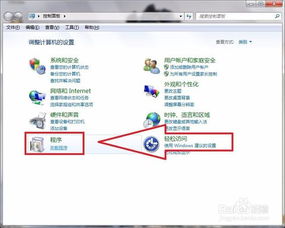
- 定期检查已安装的程序列表:通过“控制面板”->“程序”->“程序和功能”或“设置”->“应用”->“应用和功能”,定期浏览已安装的软件。按安装日期排序有助于快速发现近期莫名出现的程序,果断卸载那些不认识、不需要的软件。
- 使用专业的清理与卸载工具:对于顽固的捆绑软件或残留,可以使用如Geek Uninstaller、Revo Uninstaller等工具进行深度扫描和清理,它们能更彻底地移除软件及其注册表项。
- 保持操作系统更新:微软会通过系统更新修补一些可能被恶意软件利用的安全漏洞。确保Windows更新处于开启状态。
养成良好习惯是根本
防止电脑被莫名安装软件,最核心的在于提升自身的安全意识和操作习惯。记住:慢一点,仔细一点,对免费软件和诱人链接保持合理怀疑。通过结合“谨慎的下载安装行为”、“系统与安全工具的防护”、“严格的权限管理”以及“定期的系统检查”,你就能极大地降低电脑成为“软件垃圾场”的风险,确保一个干净、高效、安全的数字环境。
如若转载,请注明出处:http://www.longshitu0820.com/product/64.html
更新时间:2026-10-22 23:18:53